Blog ComercialWeb - São Paulo - SP
E-mail: [email protected]

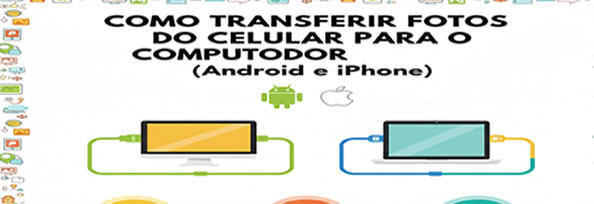
Como transferir fotos do celular para o computador (Android e iPhone)

Como transferir fotos do celular para o computador

1) Via cabo USB (rápido e direto)

  • Android: conecte o cabo » no celular, escolha Transferência de arquivos (MTP). No Windows, abra Este Computador e copie as fotos da pasta DCIM/Camera.
  • iPhone: no Windows, use o app Fotos (Importar) ou o Explorador de Arquivos. No Mac, abra o Fotos ou Captura de Imagem.
  • Dica: confie no dispositivo quando aparecer o aviso e use cabos originais/boas portas USB.

2) Nuvem: Google Fotos e iCloud

  • Google Fotos (Android/iPhone): ative backup no celular. No computador, acesse photos.google.com e baixe as imagens desejadas.
  • iCloud Fotos (iPhone): em icloud.com/fotos, faça login e exporte. No Windows, o app iCloud sincroniza automaticamente.
  • Vantagem: mantém cópias seguras e facilita a seleção por datas/álbuns.

3) Sem fio: Nearby Share e AirDrop

  • Nearby Share (Windows/Android): instale o Nearby Share no PC e envie a partir do Compartilhar do Android.
  • AirDrop (Mac/iPhone): ative Bluetooth/Wi‑Fi, selecione as fotos no iPhone e envie por AirDrop para o Mac.
  • Dica: ideal para poucas fotos com rapidez, sem cabos.

4) App Fotos do Windows (Importar)

  • Abra Fotos no Windows » clique em Importar » De um dispositivo USB.
  • Escolha as imagens e a pasta de destino. Ótimo para organizar por datas/álbuns.
  • Funciona com Android e iPhone (após permitir acesso quando solicitado no aparelho).

5) Cartão SD e alternativas

  • Cartão SD: se o celular usar SD, remova e conecte ao PC com adaptador; copie a pasta DCIM.
  • USB OTG/pen drive: conecte um pendrive OTG ao celular, mova as fotos e plugue no PC.
  • Mensageiros: evite enviar a si mesmo via WhatsApp/Telegram (comprime e perde qualidade).

Perguntas frequentes

As fotos não aparecem no PC. O que faço?
Desbloqueie o celular, confirme Confiar/Permitir e selecione MTP/Transferir fotos. Troque a porta USB/cabo se necessário.
Como manter a qualidade máxima ao transferir?
Prefira USB, nuvem original (Google Fotos/iCloud) ou AirDrop/Nearby Share. Evite mensageiros que comprimem.
Posso apagar do celular após copiar?
Sim, mas confirme a cópia no computador/backup. Considere manter um backup em nuvem ou HD externo.
Dá para automatizar?
No iCloud para Windows e Google Drive para desktop, as fotos carregam e sincronizam automaticamente.

Fonte: Redação


Mais Lidos

Ferramentas úteis

Precisa gerar senhas, validar CPF/CNPJ ou criar QR Code? Acesse nossos Geradores e Validadores Online.